Un presentador en la esquina, sobre el screencast real
Como se graban los buenos tutoriales: tu producto llena la pantalla y una persona, en una esquina, habla de él. PageToVid genera el presentador como un clip y lo superpone a la escena — la grabación sigue debajo.
Planes de pago, desde Creator
Cómo funciona
- 01Crea un personaje
Opcional, y merece la pena: un personaje con nombre mantiene al mismo presentador en cada escena.
- 02Pon un presentador en una escena
Describe el plano. Una frase entre comillas la dice en voz alta el presentador.
- 03Deja la esquina a PageToVid
Si no indicas esquina, se elige la que deja libre el sujeto de la escena — el botón que se pulsa, el campo en el que se escribe —, antes del zoom de la cámara y donde se detiene.
- 04Renderiza
El presentador es un solo clip, se cobra una vez y después se reutiliza gratis. Moverlo, cambiar su tamaño o su forma nunca genera uno nuevo.
Los ajustes
- corner
- bottom-right, bottom-left, top-right o top-left. Si no lo indicas, la esquina se elige por ti. Una esquina que fijas se respeta aunque tape el sujeto, y el informe del render lo avisa.
- shape
- rounded conserva todo el clip; circle recorta a la cara y necesita un primer plano; square es más editorial.
- size
- Ancho como parte del fotograma, del 14 % al 42 %; 26 % por defecto. Un valor fuera de rango se ajusta, nunca se rechaza.
- mute
- La cara sin la voz.
- character
- El nombre de un personaje, para que la misma persona aparezca en cada escena.
- model
- El modelo que genera el clip. Si no lo indicas, se usa el clip de la casa.
update_storyboard
  set_inset  scene 2
    character: "Sam"
    generate:  "Sam at his desk, talking to camera.
                He says: \"Step one: paste a link.\""
    shape:     circle
    size:      0.28
Quién habla y cuándo
En una escena sin narración, el presentador la lleva: su voz suena a todo volumen y la escena dura hasta su última palabra. En una escena narrada, el sonido del presentador baja a un fondo suave bajo el narrador. Activa mute para quedarte con la cara y quitar la voz.
Lo que garantiza la composición
- Siempre dentro del encuadre, en cualquier formato y a cualquier tamaño.
- Lejos de los subtítulos, incluso cuando un subtítulo sube por encima de un sujeto bajo.
- Lejos de la marca de agua cuando el vídeo la lleva.
- Nunca estirado: un círculo recorta un cuadrado, así que una cara nunca se deforma.
- Nunca cortado a mitad de frase en una escena sin narración.
Cómo pedirlo
Hoy, un presentador se añade con un asistente de IA conectado a PageToVid por MCP — Claude, ChatGPT, Cursor, la extensión de VS Code — mediante la operación set_inset de update_storyboard. Basta con pedirlo con tus palabras: «pon a Sam en la esquina de la escena 2, diciendo: primer paso, pega un enlace». El editor web muestra y conserva un presentador, pero todavía no tiene un control para añadirlo.
Un ejemplo real
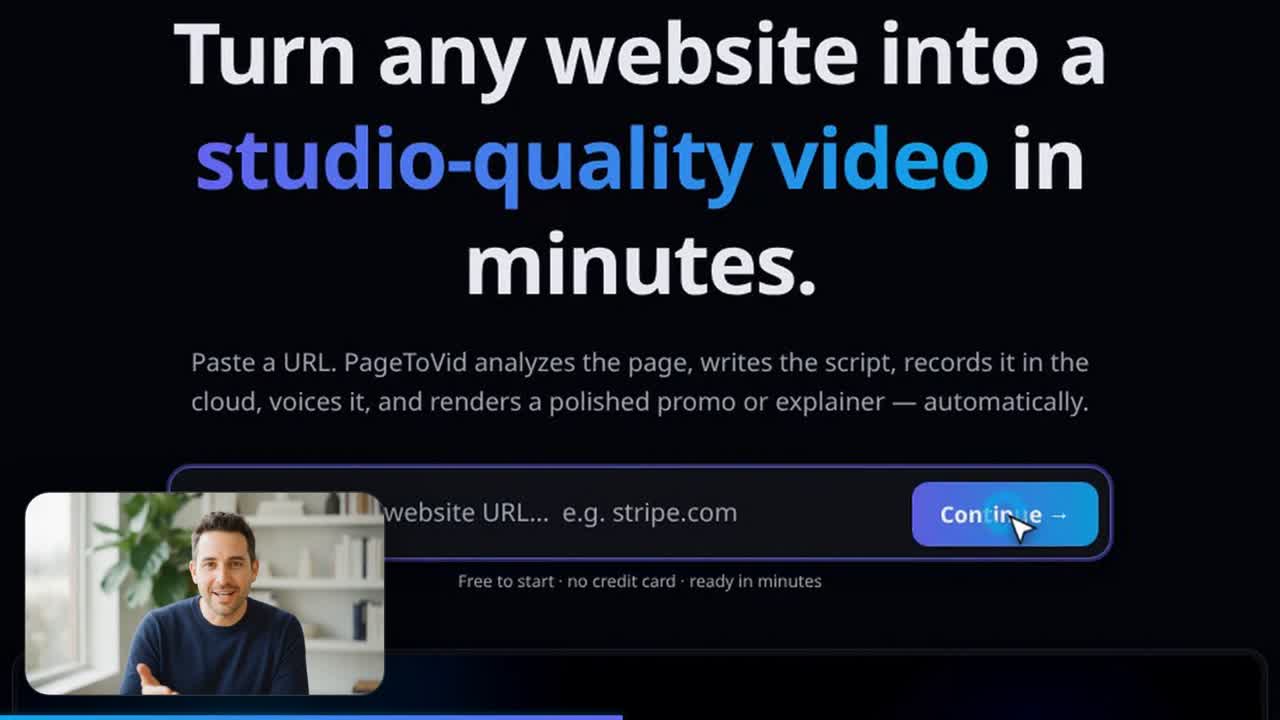
Una escena de clic del mismo vídeo: el cursor sobre el botón Continue real, el presentador en la esquina contraria.
Cuánto cuesta
Un presentador es un clip por escena, que se cobra al precio de su modelo cuando se genera y se reembolsa si falla. Sin modelo indicado, es el clip de la casa, a 311 créditos. Para un presentador, PageToVid pide la resolución más barata del modelo: en un cuarto del fotograma la diferencia no se nota. Cambiar después la esquina, el tamaño o la forma es gratis.
Preguntas frecuentes
¿Puedo añadir un presentador desde el editor web?
Todavía no. El editor muestra y conserva un presentador, pero se añade con un asistente de IA conectado por MCP, mediante la operación set_inset de update_storyboard. Basta con pedirlo con tus palabras.
¿El presentador tapará el botón que se pulsa?
No si dejas la esquina a PageToVid. Elige la que deja libre el sujeto de la escena, antes de que se mueva la cámara y donde se detiene. Una esquina que eliges tú se respeta, y el informe del render te avisa si tapa el sujeto.
¿De quién es la voz?
La frase que escribes entre comillas la pone el modelo de vídeo, con los labios sincronizados. El narrador del vídeo sigue siendo su voz sintética; en una escena narrada, el presentador queda de fondo debajo.
¿El presentador puede estar en silencio?
Sí. Activa mute y el presentador aparece sin sonido, algo útil cuando la narración lleva todo el guion.
¿Funciona en vídeos verticales?
Sí. La composición se calcula para cada formato, con márgenes proporcionales al fotograma, así que un vídeo 9:16 queda tan equilibrado como uno 16:9.
¿Está en el plan gratuito?
No. El presentador es un clip generado, y la generación con IA está incluida desde el plan Creator.
Guías
Mucho más que grabaciones de pantalla
Escenas de vídeo generadas para lo que una pantalla no puede mostrar, montadas entre grabaciones reales de tu sitio. Cada una con su precio en créditos antes de gastarlos.
Crea una persona, una mascota o un producto una vez a partir de imágenes de referencia. Cada clip que lo nombra mantiene la misma cara, entre escenas y entre vídeos.
Empieza por tu web
Cada vídeo parte de una URL y de imágenes reales de tu sitio. Añade clips, personajes y un presentador donde de verdad aporten algo.