Ein Moderator in der Ecke, über dem echten Screencast
So werden gute Tutorials gedreht: Dein Produkt füllt das Bild, und eine Person in der Ecke erklärt es. PageToVid generiert den Moderator als Clip und legt ihn über die Szene – die Aufnahme läuft darunter weiter.
Bezahltarife, ab Creator
So funktioniert's
- 01Figur anlegen
Optional, aber lohnend: Eine benannte Figur hält denselben Moderator in jeder Szene.
- 02Moderator auf eine Szene setzen
Beschreibe die Einstellung. Ein Satz in Anführungszeichen wird vom Moderator laut gesprochen.
- 03Die Ecke PageToVid überlassen
Ohne Angabe wird die Ecke gewählt, die das Motiv der Szene freilässt – den geklickten Button, das Feld, in das getippt wird –, vor dem Kamerazoom und dort, wo er zur Ruhe kommt.
- 04Rendern
Der Moderator ist ein einziger Clip, einmal abgerechnet und danach kostenlos wiederverwendet. Ihn später zu verschieben, zu skalieren oder umzuformen erzeugt nie einen neuen.
Die Einstellungen
- corner
- bottom-right, bottom-left, top-right oder top-left. Ohne Angabe wird die Ecke für dich gewählt. Eine Ecke, die du festlegst, wird eingehalten, auch wenn sie das Motiv verdeckt – und der Render-Bericht sagt es dir.
- shape
- rounded behält den ganzen Clip; circle schneidet auf den Kopf zu und braucht eine Nahaufnahme; square wirkt redaktionell.
- size
- Breite als Anteil am Bild, von 14 % bis 42 %; standardmäßig 26 %. Werte außerhalb werden angepasst, nie abgelehnt.
- mute
- Das Gesicht ohne die Stimme.
- character
- Der Name einer Figur, damit in jeder Szene dieselbe Person erscheint.
- model
- Welches Modell den Clip erzeugt. Ohne Angabe der Hausclip.
update_storyboard
  set_inset  scene 2
    character: "Sam"
    generate:  "Sam at his desk, talking to camera.
                He says: \"Step one: paste a link.\""
    shape:     circle
    size:      0.28
Wer wann spricht
In einer Szene ohne Sprecher trägt der Moderator sie: Seine Stimme läuft in voller Lautstärke, und die Szene dauert bis zu seinem letzten Wort. In einer Szene mit Sprecher sinkt sein Ton zu einem leisen Bett unter dem Sprecher. Mit mute bleibt das Gesicht und die Stimme fällt weg.
Was das Layout garantiert
- Immer im Bild, in jedem Seitenverhältnis und jeder Größe.
- Frei von den Untertiteln, auch wenn ein Untertitel über ein tief liegendes Motiv angehoben wird.
- Frei vom Wasserzeichen, wenn ein Video eines hat.
- Nie verzerrt: Ein Kreis schneidet ein Quadrat zu, ein Gesicht wird nie gestaucht.
- Nie mitten im Satz abgeschnitten, in einer Szene ohne Sprecher.
So forderst du ihn an
Derzeit fügst du einen Moderator über einen KI-Assistenten hinzu, der per MCP mit PageToVid verbunden ist – Claude, ChatGPT, Cursor, die VS-Code-Erweiterung – mit der Operation set_inset von update_storyboard. Du kannst einfach in eigenen Worten fragen: „Setz Sam in die Ecke von Szene 2, und er sagt: Schritt eins, füge einen Link ein.“ Der Web-Editor zeigt einen Moderator an und behält ihn, hat aber noch keine Funktion, um einen hinzuzufügen.
Ein echtes Beispiel
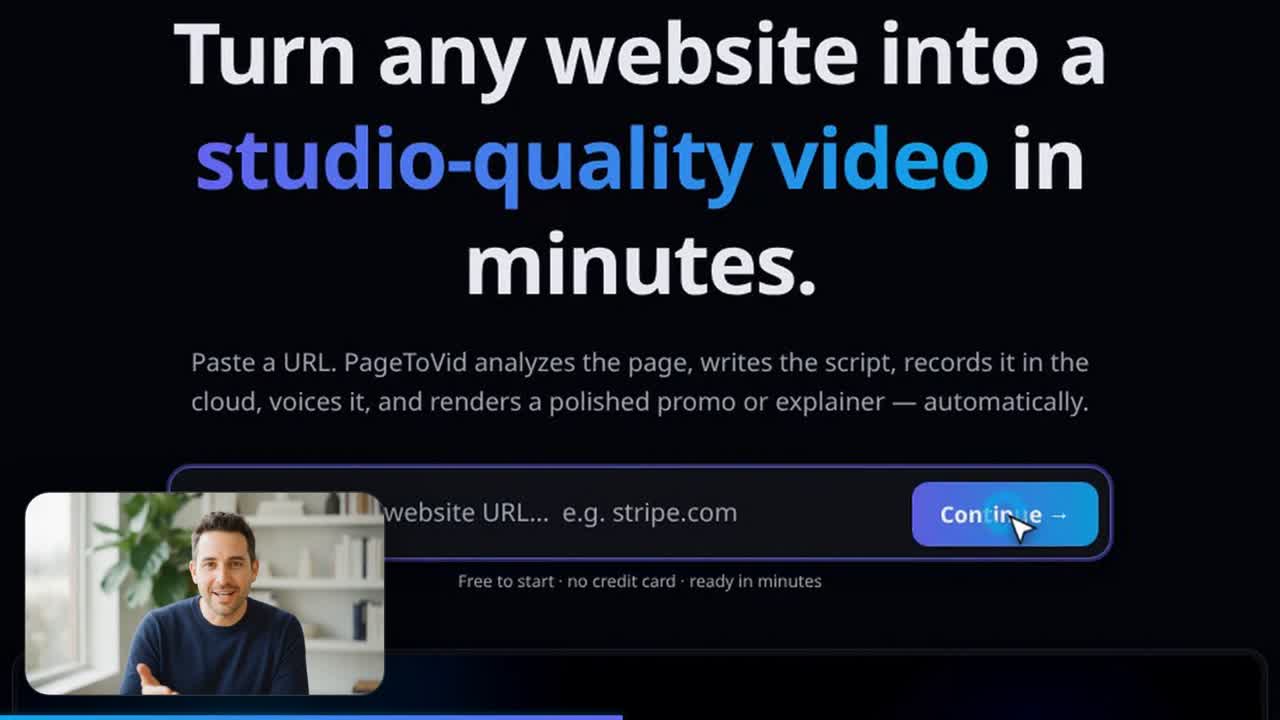
Eine Klick-Szene aus demselben Video: der Cursor auf dem echten Continue-Button, der Moderator in der gegenüberliegenden Ecke.
Was es kostet
Ein Moderator ist ein Clip pro Szene, abgerechnet zum Preis seines Modells, wenn er generiert wird, und erstattet, wenn es fehlschlägt. Ohne Modellangabe ist es der Hausclip, für 311 Credits. Für einen Moderator fragt PageToVid die günstigste Auflösung des Modells an – auf einem Viertel des Bildes sieht man keinen Unterschied. Ecke, Größe oder Form später zu ändern ist kostenlos.
Häufige Fragen
Kann ich einen Moderator im Web-Editor hinzufügen?
Noch nicht. Der Editor zeigt einen Moderator in der Vorschau und behält ihn, hinzugefügt wird er aber über einen per MCP verbundenen KI-Assistenten, mit der Operation set_inset von update_storyboard. Eine Bitte in eigenen Worten genügt.
Verdeckt der Moderator den geklickten Button?
Nicht, wenn du die Ecke PageToVid überlässt. Gewählt wird die Ecke, die das Motiv der Szene freilässt – vor der Kamerabewegung und dort, wo sie zur Ruhe kommt. Eine selbst gewählte Ecke wird eingehalten, und der Render-Bericht sagt dir, wenn sie das Motiv verdeckt.
Wessen Stimme ist das?
Den Satz, den du in Anführungszeichen schreibst, spricht das Videomodell, mit passenden Lippenbewegungen. Der Sprecher des Videos bleibt seine synthetische Stimme; in einer Szene mit Sprecher liegt der Moderator leise darunter.
Kann der Moderator stumm bleiben?
Ja. Mit mute erscheint der Moderator ohne Ton – praktisch, wenn der Sprecher das ganze Skript trägt.
Funktioniert das im Hochformat?
Ja. Das Layout wird für jedes Seitenverhältnis berechnet, mit Rändern, die mit dem Bild skalieren – ein 9:16-Video wirkt so ausgewogen wie ein 16:9-Video.
Gibt es das im kostenlosen Tarif?
Nein. Der Moderator ist ein generierter Clip, und KI-Generierung ist ab dem Tarif Creator enthalten.
Anleitungen
Mehr als Bildschirmaufnahmen
Generierte Videoszenen für Momente, die ein Bildschirm nicht zeigen kann, geschnitten zwischen echte Aufnahmen deiner Website. Jede mit ihrem Preis in Credits, bevor du sie ausgibst.
Lege eine Person, ein Maskottchen oder ein Produkt einmal aus Referenzbildern an. Jeder Clip, der sie nennt, behält dasselbe Gesicht – über Szenen und Videos hinweg.
Fang mit deiner Website an
Jedes Video beginnt mit einer URL und echten Aufnahmen deiner Website. Clips, Figuren und einen Moderator fügst du dort hinzu, wo sie wirklich etwas bringen.