KI-Videoclips, geschnitten in das Video deiner Website
Deine Website wird echt gefilmt. Für Momente, die ein Bildschirm nicht zeigen kann – das Problem vorher, die Erleichterung danach, jemand, der dein Produkt im echten Leben nutzt –, kann eine Szene stattdessen ein generierter Videoclip sein, von Seedance 2.0 oder MiniMax.
Bezahltarife, ab Creator

So funktioniert's
- 01Video erstellen
URL einfügen. Der Planer schreibt das Skript und filmt deine Website. Von sich aus fügt er höchstens ein paar KI-Standbilder hinzu, für Momente, die kein Screenshot zeigen kann – nie einen Clip.
- 02Szenen auswählen
Im Editor ersetzt der Button „Video generieren“ einer Szene ihre Aufnahme durch einen Clip des Hausmodells. Über einen KI-Assistenten machst du jede Szene zum Clip und wählst auf Wunsch das Modell.
- 03Modell wählen – oder nicht
Ein Modell pro Szene – eines wegen des Preises, ein anderes wegen des Looks – oder keines, dann kommt der Hausclip. Dein Assistent kann jede Einstellung vorher kalkulieren, ohne etwas auszugeben.
- 04Rendern
Jeder Clip wird bei der Erstellung abgerechnet und bei einem Fehlschlag erstattet. Ein fehlgeschlagener Clip stoppt nie das Video: Die Szene fällt auf das Seitenbild und ihren Text zurück, und der Bericht nennt den Grund.
Echte Aufnahmen zuerst
Ein Video über eine Website muss die Website zeigen, und ein Clip ersetzt die Aufnahme, auf der er liegt. Deshalb bleibt bei einem Website-Video mindestens die Hälfte der Szenen echte Bildschirmaufnahme – in einem Querformat-Video mit sechs Szenen mindestens 4. Ein 9:16-Video behält mindestens jede vierte Szene, nie weniger als zwei, jede mit einem echten Motiv: ein Klick, eine getippte Suche, ein Spotlight. Videos, die du selbst als reine Animationen zusammenstellst, haben keine Untergrenze: Jede Szene kann ein Clip sein.
Ein Modell pro Szene
Jede Szene kann ein anderes Modell nutzen. Eine Szene ohne Angabe bekommt den Hausclip – acht Sekunden in 720p, mit Ton – zum Festpreis. Nennst du ein Modell, zahlst du, was dieses Modell für die Einstellung kostet: PageToVid fragt einen Clip an, der so lang ist, wie die Szene zu sehen ist, im Rahmen des Modells – damit das Bild unter der Stimme nicht einfriert.
Referenzbilder
Ein Clip kann eine Figur nennen. Ihre ein bis drei Referenzbilder gehen mit dem Prompt ans Modell – als Bilder oder Links, je nachdem, was das Modell annimmt –, damit von Szene zu Szene dieselbe Person erscheint.
Nativer Ton
Die Modelle erzeugen den Ton gleich mit: Atmosphäre, Bewegung und eine Dialogzeile, wenn du sie in Anführungszeichen schreibst. In einer Szene mit Sprecher liegt dieser Ton leise unter dem Voiceover. In einer Szene ohne Sprecher läuft er in voller Lautstärke, und die Szene dauert, bis das letzte gesprochene Wort endet.
Clips zeigen die Welt, nicht deine Oberfläche
Ein generierter Clip ist erfunden. Er kann dein Produkt nicht originalgetreu zeigen und soll es auch nicht – dafür sind die Aufnahmen da. Nutze Clips für Menschen, Orte und Stimmungen: alles rund um das Produkt.
Ein echtes Beispiel
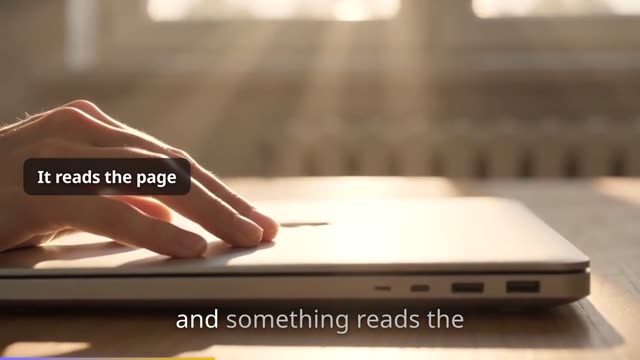
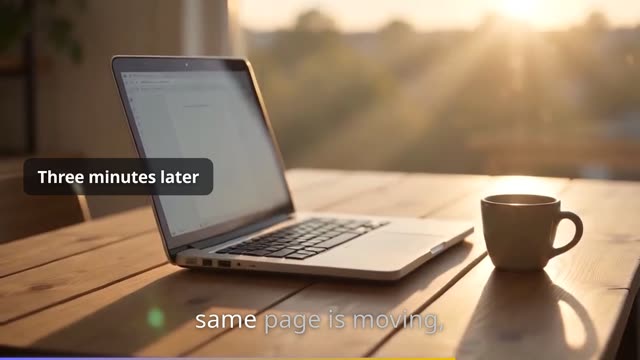
Drei Szenen aus einem PageToVid-Video, jede mit Seedance 2.0 Mini generiert und zwischen Aufnahmen der Website geschnitten. Überschrift, Untertitel und Farblook kommen aus dem Rendering.
Was es kostet
Ein Rendering kostet 40 Credits. Jeder Clip kommt bei seiner Erstellung dazu und wird bei einem Fehlschlag erstattet; ein bereits erstellter Clip wird bei jedem weiteren Rendering kostenlos wiederverwendet. Ohne Modellangabe ist ein Clip der Hausclip, für 311 Credits. Clips, Standbilder und Figuren sind ab dem Tarif Creator enthalten.
| Modell | Ton | Länge | Auflösungen | Credits pro Sekunde | Typischer Clip |
|---|---|---|---|---|---|
| House clipStandard house | Ja | 8 s | 720p | pauschal pro Clip | 311 Credits · 8 s in 720p |
| Seedance 2.0 Mini seedance-2.0-mini | Ja | 4–15 s | 480p · 720p |
| 249 Credits · 8 s in 720p |
| Seedance 2.0 Fast seedance-2.0-fast | Ja | 4–15 s | 480p · 720p |
| 373 Credits · 8 s in 720p |
| Seedance 2.0 seedance-2.0 | Ja | 4–15 s | 480p · 720p · 1080p · 4k |
| 466 Credits · 8 s in 720p |
| Seedance 2.5 seedance-2.5 | Ja | 4–30 s | 480p · 720p |
| 718 Credits · 8 s in 720p |
| MiniMax H3 minimax-h3 | Ja | 4–15 s | 768p · 2k |
| 249 Credits · 8 s in 768p |
| MiniMax H3-Max minimax-h3-max | Ja | 5–15 s | 480p · 768p |
| 249 Credits · 8 s in 768p |
| KI-Standbild house-image | — | — | — | — | 40 Credits |
Direkt aus der Preistabelle, nach der das Rendering abgerechnet wird – also immer der aktuelle Preis. Der typische Clip ist die Länge und Auflösung, die standardmäßig angefragt wird; eine längere Szene fragt einen längeren Clip an, im Rahmen dessen, was das Modell kann.
Häufige Fragen
Fügt PageToVid KI-Clips von selbst hinzu?
Nein. Der Planer filmt deine Website und fügt eventuell ein KI-Standbild für einen Moment hinzu, den kein Screenshot zeigen kann – aber er gibt nie einen Clip für dich aus. Du entscheidest, welche Szenen einen bekommen, im Editor oder über einen KI-Assistenten. Jeder bezahlte Clip ist also einer, den du angefordert hast.
Welches Modell soll ich nehmen?
Fang mit dem Hausclip an: nichts auszuwählen, ein fester Preis. Die Tabelle auf dieser Seite listet jedes Modell mit seinem Preis pro Sekunde und einem typischen Clip. Lass deinen KI-Assistenten eine Einstellung vorher kalkulieren (quote_cost), bevor du etwas ausgibst.
Was passiert, wenn eine Generierung fehlschlägt?
Die Credits werden erstattet und das Rendering läuft weiter. Die Szene fällt auf das Seitenbild und ihren Text zurück, und der Bericht zum Video nennt den Grund des Modells – eine inhaltliche Ablehnung (Formulierung ändern) oder eine Zeitüberschreitung (erneut versuchen).
Kann ich KI-Clips im kostenlosen Tarif nutzen?
Nein. KI-Generierung – Clips, Standbilder und Figuren – gehört zu den Bezahltarifen, ab Creator. Der kostenlose Tarif erstellt komplette Website-Videos mit echten Aufnahmen, Voiceover und Motion Graphics.
Wie lang ist ein Clip?
So lang, wie seine Szene zu sehen ist, im Rahmen dessen, was das Modell erzeugen kann. Der Hausclip dauert immer acht Sekunden; ist seine Szene länger, bleibt das letzte Bild stehen, statt ins Schwarze zu schneiden.
Zeigt ein Clip meine echte Oberfläche?
Nein. Generiertes Video ist erfunden und kann dein Produkt nicht originalgetreu wiedergeben. Deine Oberfläche zeigen immer die echten Aufnahmen; Clips sind für alles andere da.
Anleitungen
Mehr als Bildschirmaufnahmen
Lege eine Person, ein Maskottchen oder ein Produkt einmal aus Referenzbildern an. Jeder Clip, der sie nennt, behält dasselbe Gesicht – über Szenen und Videos hinweg.
Ein generierter Moderator spricht in einer Ecke in die Kamera, während deine Website aufgenommen wird – und weicht dem aus, was gerade geklickt wird.
Fang mit deiner Website an
Jedes Video beginnt mit einer URL und echten Aufnahmen deiner Website. Clips, Figuren und einen Moderator fügst du dort hinzu, wo sie wirklich etwas bringen.